

我的阅读流
咱们装备党,就是要将理念贯彻到方方面面。关于阅读,我认为常规的流程应该是 收集→ 阅读 → 整理 → 回顾。
收集H1
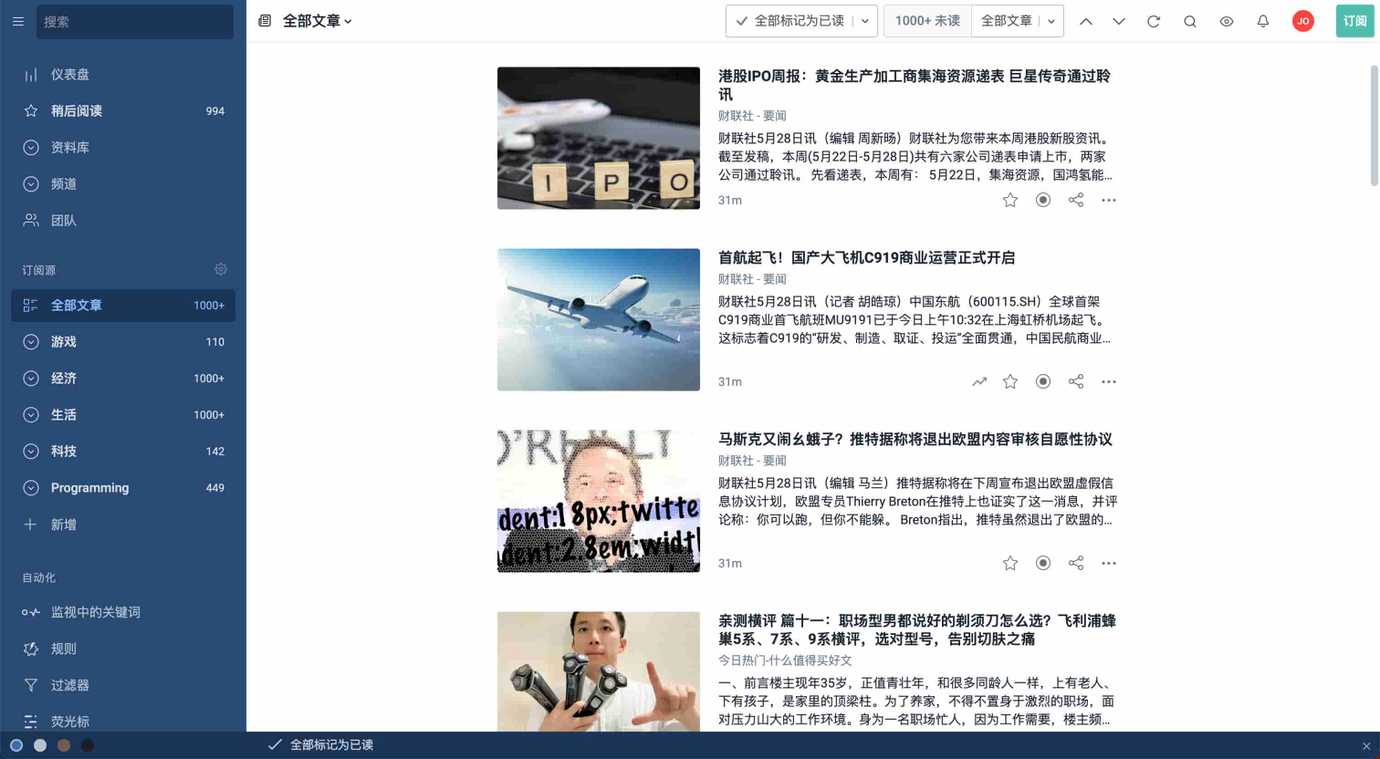
阅读的来源的多样的。首先来自RSS的内容,是最主要的来源,它作为泛读的途径比较高效,但是不是所有的站点都支持,这可以通过RSSHub来解决。我之前使用过的RSS阅读器包括Feedly、Inoreader。 RSS的内容因为比较多的,比较高效的方式是快速筛选自己感兴趣的内容,添加的稍后度应用中进行深入阅读,RSS阅读器自身一般会包含这样的功能。
其次是微信公众号的内容,微信公众号的内容其实是和RSS类似的,只是微信公众号由自己的生态。最省事直接的就是直接在微信或者微信阅读里浏览,然后添加到稍后度软件里深入阅读了。当然也可以想办法转成RSS内容,因为微信有防盗链的,RSSHub类似的单纯转成RSS数据源的效果可能不太好,可以使用WeRss等专门的服务。
阅读H1
阅读或者有时候称为稍后读,是深入阅读的过程,这通常需要阅读器有较好的阅读视图,可以把网页上的一些干扰内容去除,并进行更好的排版,当然这点也不是一定的,有些文章反而源站点的内容排版更适合。另外,既然是阅读,肯定是需要做笔记之类的,这就需要稍后读应用有具有段落高亮、备注,对整个文章的备注等功能。
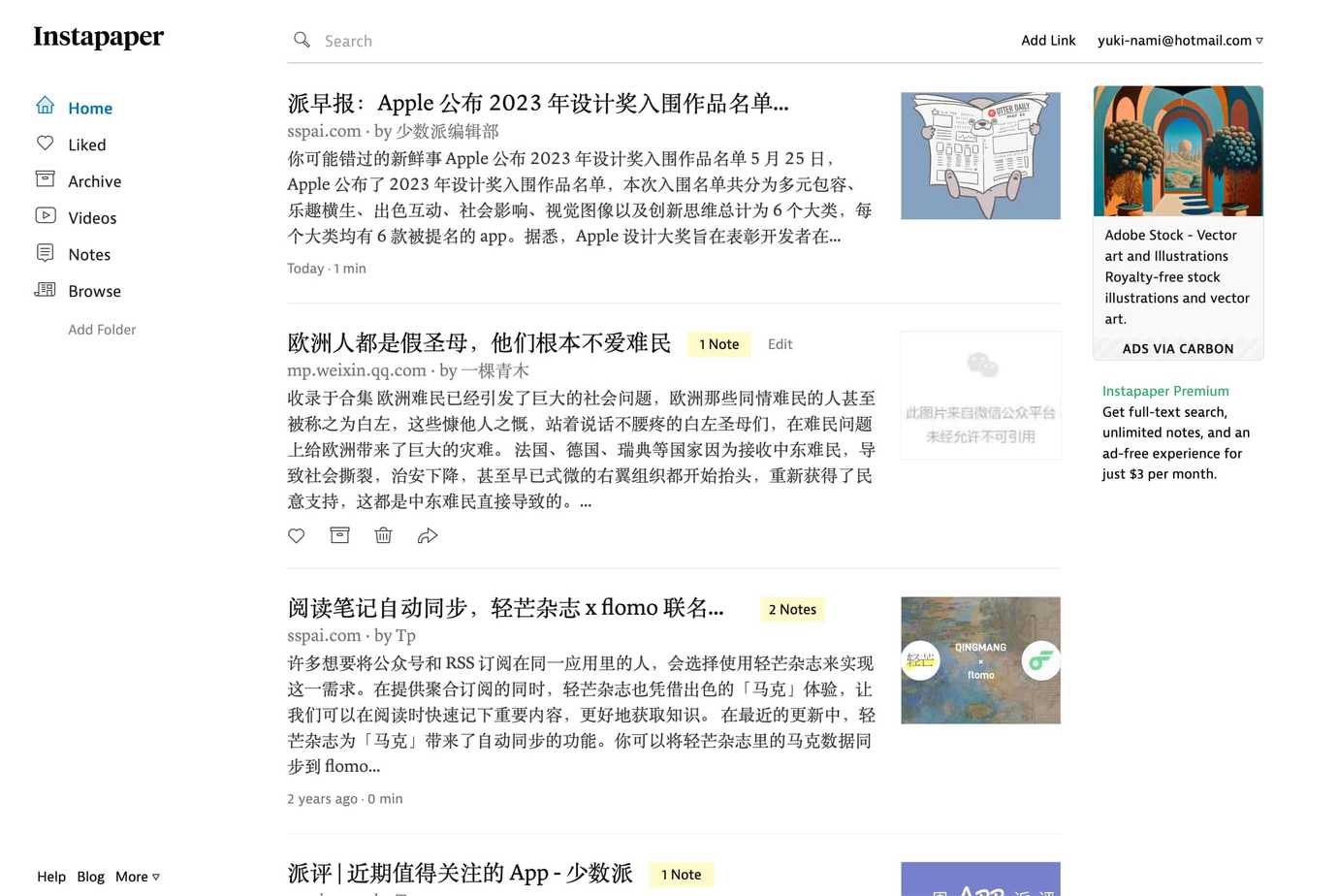
稍后读的来源不仅仅包括自泛读来源,还包括网页搜索、浏览等随机内容,就是我们平时俗称的Mark。但是为了满足深入阅读的功能需求,仅仅通过浏览器书签的方式,功能性稍显不足。
这类应用其实很多,Instapaper、Cubox、简悦、Raindrop、Pocket,甚至大多数的浏览器也支持:Safari的阅读列表、Chrome的阅读清单,这些应用有时候也被称为网络收藏夹。另外对于稍后读应用,最好文章会被缓存的,而不是仅仅保存一个链接,这有两点考虑。源文章意外无法访问了;通过搜索关键字找到阅读过的文章的。
高亮H2
其实有些场景下就是专门的阅读加批注,而不是稍后度。例如,看技术文档、网页PDF等。这种场景,需要的就是在原网页中阅读,但是需要高亮笔记。这方面的一般是通过浏览器的插件来实现的,例如五彩插件、hyposis、diigo。其中,hyposis是免费,但是只能高亮文档。Diigo不仅仅支持文字,还支持图片甚至视频帧。
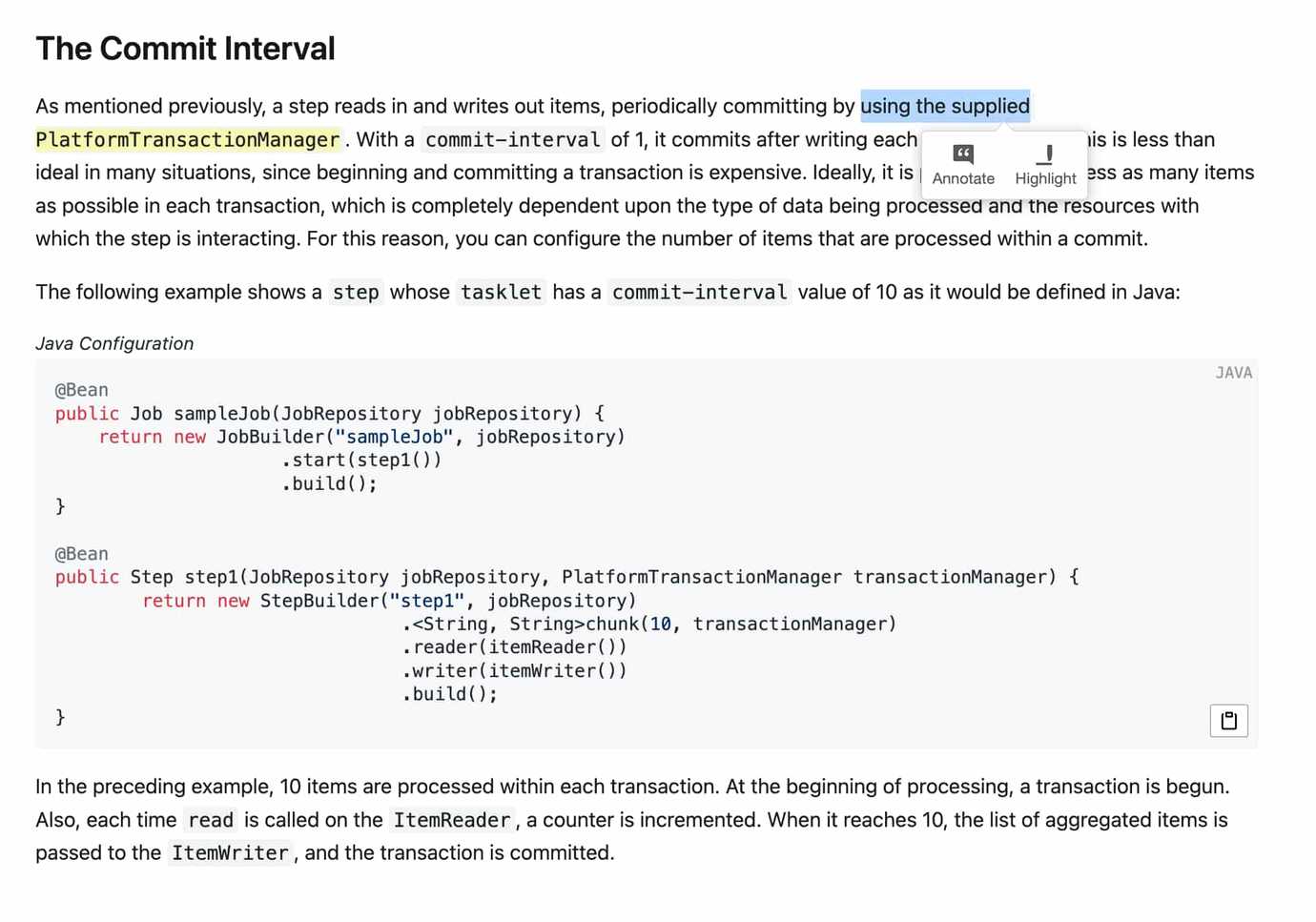
另外对于高亮,能够定位到原文的高亮位置,也是一个很重要的功能,有时候需要回顾高亮的上下文的。
整理H1
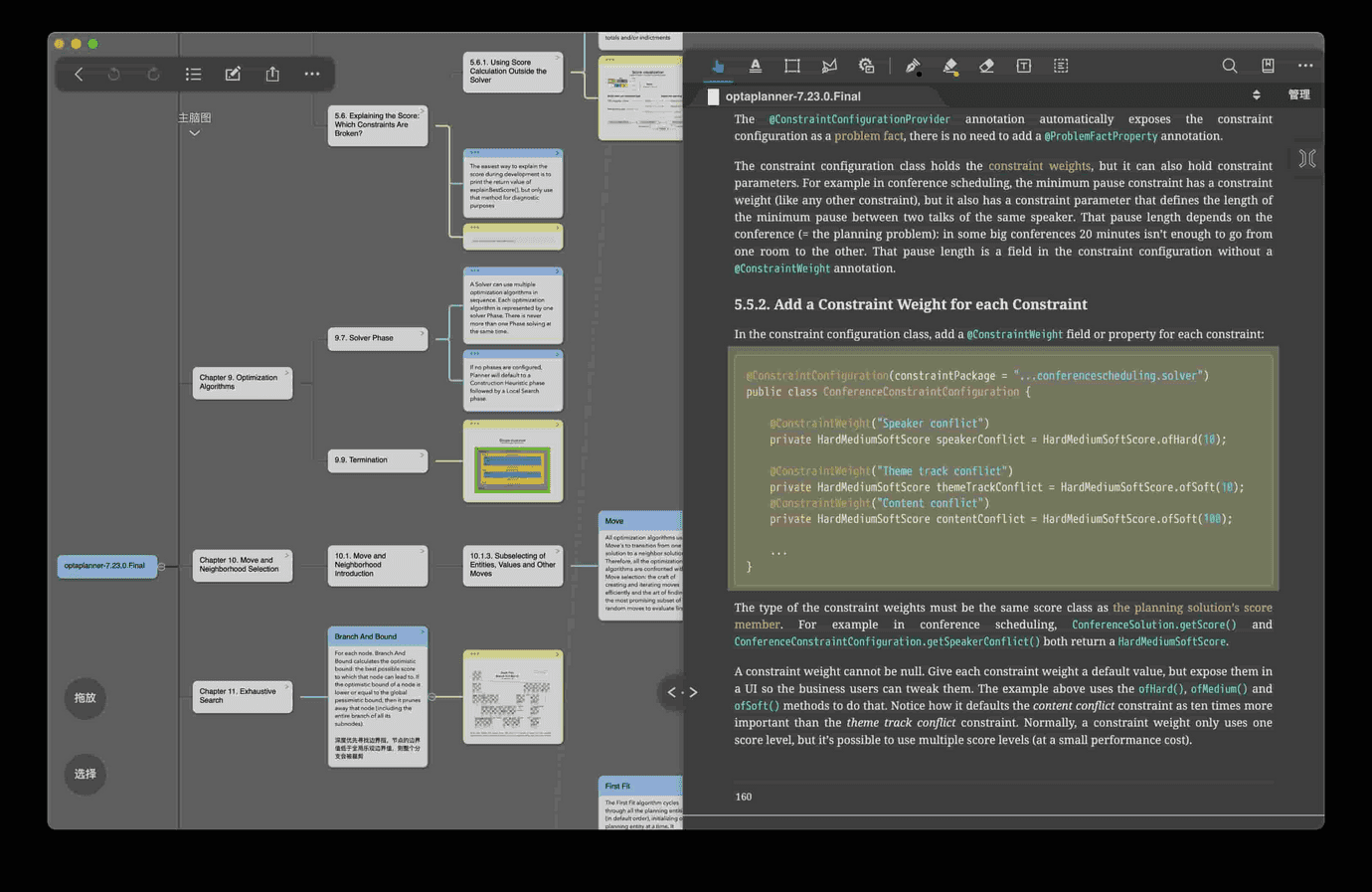
一些零散文章的高亮比较倒不是特别需要整理。但是文档阅读中的高亮笔记,是很需要整理的。PDF我一直是使用Margin Note来阅读的,主要的因素就是因为其脑图笔记,非常利于记忆,把书越读越薄。Diigo支持将不同文章的笔记使用Outline进行汇总,非常适合通过网络文章进行学习。
回顾H1
回顾包含两部分,对文章本身的回顾以及高亮的回顾。 对于前者,主要是需要通过文件夹、标签对文章进行分类索引;对于高亮,最好的回顾方式就是随机漫步,每天都进行一定量的回顾。如有高亮应用支持导出笔记到flomo,那就很方便回顾。
需求H1
所以总结来说,我的整个阅读流的需求
- RSS阅读
- 稍后读
- 稍后读缓存、全文索引
- 稍后度文章标签、索引
- 稍后度高亮标注
- 网页标注,支持文字、图片、视频关键帧是更佳
- 网页标注跳转原文上下文
- 批注回顾
- 批注整理
很多应用有些功能做的很好,但是在其他个别方面不满足需求,又或者价格劝退。为了在服务价格合适和功能的满足性上达到更好的平衡,经过多次的尝试,最后有一段时间我都使用多个应用来实现整个阅读流:
- Inoreader RSS阅读
- Cubox 稍后度、标注、索引
- Diigo 网页批注
- Margin Note Inoreader的免费版的150个订阅源已经完全满足我的需求;cubox的年费可以接受;diigo免费版支持500个笔记,收费版勉强可以接受。
最主要的问题是笔记太过分散,Cubox中的高亮、Diigo的高亮、Margin Note中的笔记分散在三处,无法统一的回顾。Cubox不支持导出;Diigo可以导出到Readwise中但是Margin Note又不支持。
所以说我的有些需求还是没有得到满足 ,而且涉及到的应用还是蛮多的,链路有点冗长。
救星H1
这一切的问题,终于在Readwise推出Reader后,得到的完美的解决。之前因为笔记过于离散的原因,用过一阵子的readwise。使用Readwise后,还能把Kindle中的高亮也接入进行。笔记可以导出到Heptabase进行整理(Hepta也价格不菲)。但是由于Cubox、Margin Note都无法支持,再加上readwise本身订阅费用也挺高的,也就一致没真正使用起来。
回过来说说Reader它为什么是我的救星的。首先它作为一个阅读器,具备了完善的稍后度功能:缓存、全文索引、标签分类、高亮批注。另外它额外支持RSS的阅读,还有网页批注的功能,省了额外的RSS阅读器和网页批注插件,稍后度的高亮和网页批注高亮,也终于能够统一管理了。 由于是Readwise自家的产品,同步到Readwise自然是毫无疑问的。这样就使用Readwise的最擅长的方面的来整理、回顾笔记了。
Reader本身网页版和移动版的应用。这里重点再介绍下移动版的应用,因为移动版也是做的非常用心,特别是在交互方面,解决了我之前使用的其他RSS阅读器遇到的所有问题。 RSS内容的内容快速筛选,需要一个可以一直往下滑的页面,看到感兴趣的添加到稍后的,其他的默认标记为已读,所以很多RSS阅读器有一个滑动自动标记已读的功能,但是开了滚动自动标记,就不能快速翻阅列表的,因为一往下滑动就默认全标记了。所以比较好的的方案是不启用滚动标注,等过滤完了,把之前的所有文章都标注为已看,但是应用支持把当前条目上面的所有文章都标记为已看,如有没有这个功能就非常蛋疼,这个过滤过程不能中断,一旦中断了,下次又得从头再来。还有一种模式是进入到详情页翻阅过滤,这种方式由于内容显示的更多,更能精确了解文章的内容,这就需要做一些额外的手势交互:上、下用来显示文章本身更多的内容,但是过滤的时候肯定基本只看第一屏的,否则太低效了,这就需要通过左、右来首先前、后文章的跳转。上面的交互大致是Inoreader实现的方式,由于第一种方式存在一定的问题,所以我更多的还是使用后者来过滤筛选,列表只进行大致的浏览。

Reader在这一方面,引入了一个筛选模式:一屏显示一篇文章的内容,上下滑动跳转前、前文章,点击进入详情,详情左滑回到筛选列表,这种模式用起来也非常顺手。从这点也可以看出Reader的设计还是非常用心。另外Reader在内容整理方面也做的非常好,它根据标签、时间等条件定义视图。
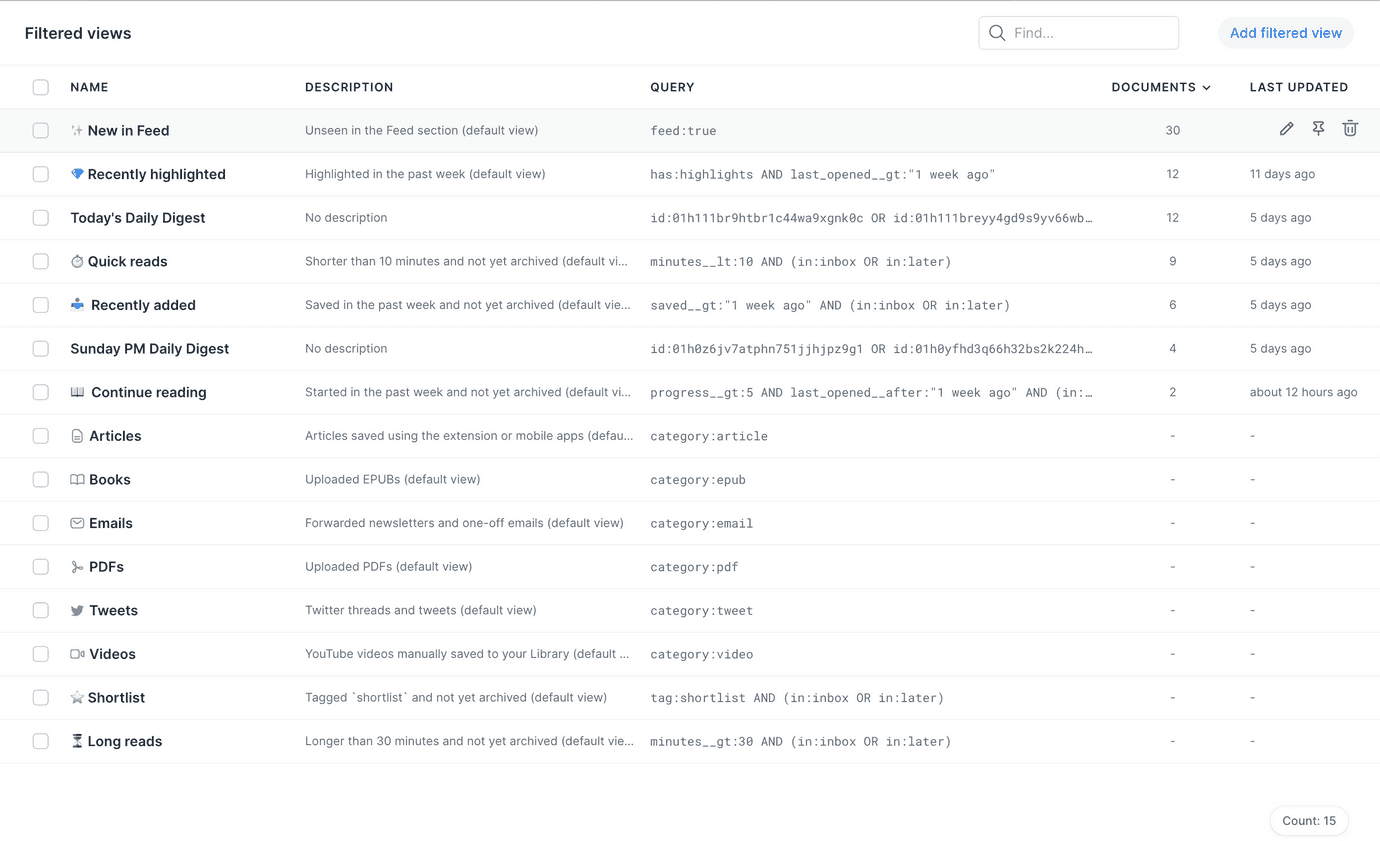
Readwise+Reader的8刀的费用,虽然也还是挺贵的,但是确实是物有所值。
最后的补完H1
使用Readwise+Reader后,阅读的流程其实已经很完善的,但是还缺少一块:自己写的笔记的。Readwise虽然支持手写的Freeform Input,但是实在是很难用,更蛋疼的是也不支持从Notion等任何笔记类中导入。
最终我选择将高亮导出到Obsidian,并将笔记软件从Notion迁移到Obsidan。这样自己的笔记加Readwise中导入的阅读笔记,所有的笔记就都汇总到一处了,再使用Ob本身的随机漫步插件就行针对所有笔记的回顾。
更重要的另外一点是,Ob支持白板加双向笔记,作为笔记的整理再适合不过了,可以省去额外使用Heptabase。甚至说Margin Note都不再需要了,因为Reader对PDF的也有比较好的支持,完全可以使用Reader来阅读和批注,导出到Ob中进行整理。而且确实有时候,就是阅读一些简单的材料,但是只有PDF格式的,之前而要转到Margin Note进行批注,有点繁琐。要是实在需要使用Margin Note,例如视频材料的学习(这方面目前还是Margin Note比较方便),可以使用Margin Note和Ob的插件,导出高亮到Ob中。
至此,Readwise+Reader+Obsidian的组合,终于实现了我心目中最理想的阅读流和第二大脑。假以时日,加上GPT的加持,我的脑子应该是没有第二大脑来的好用了。